Laitteet
Näin saat IPTV:n toimimaan älytelevisiossa ilman erillistä boksia
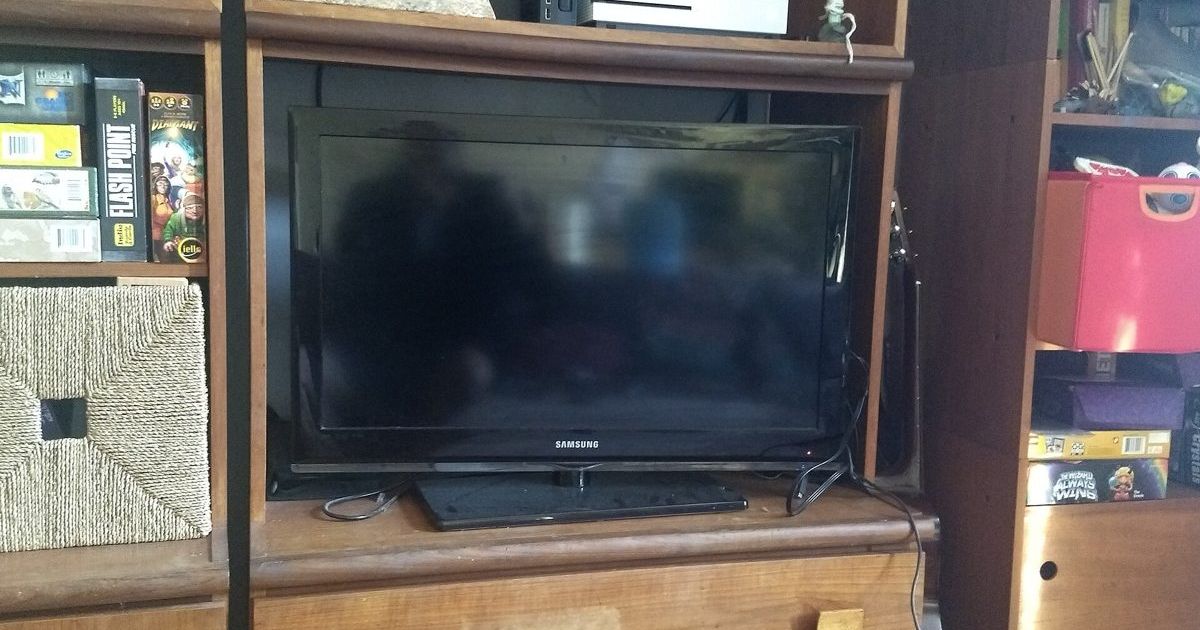
IPTV älytelevisiossa onnistuu ilman erillistä boksia, mutta asennustapa riippuu television käyttöjärjestelmästä. Samsungin Tizen, LG:n webOS ja Android TV toimivat kukin omalla tavallaan, ja ero näkyy jo sovelluskaupassa: Android TV:ssä soittimia on runsaasti, Tizenissä ja webOS:ssä vain kourallinen.
Mitä tarvitset IPTV:hen älytelevisiossa?
Televisiomerkistä riippumatta IPTV-katselu vaatii kolme asiaa: voimassa olevan IPTV-tilauksen, palveluntarjoajalta saadun M3U-soittolistan osoitteen tai Xtream-tunnukset sekä riittävän nopean nettiyhteyden.
Karkeasti arvioiden HD-kanava tarvitsee noin 10 Mbit/s ja 4K-lähetys noin 25 Mbit/s. Jos kotona katsotaan useampaa lähetystä samaan aikaan, nopeustarpeet lasketaan yhteen. Televisio kannattaa liittää verkkoon kaapelilla aina, kun se on mahdollista.
Näin lisäät IPTV Suomi -tilauksen televisioon
Kun otat IPTV Suomen käyttöön, syötät soittimeen palveluntarjoajalta saamasi tiedot. Ne ovat joko M3U-linkki – yksi pitkä osoite, joka sisältää koko kanavalistan – tai Xtream Codes -tunnukset eli käyttäjätunnus, salasana ja palvelimen osoite.
Android TV:ssä tiedot kirjoitetaan suoraan soittimeen. Samsungilla ja LG:llä ne syötetään yleensä selaimella soittimen omalle sivustolle, josta televisio hakee ne. Jos ohjelmaopas jää tyhjäksi, lisää soittimen asetuksiin XMLTV-muotoinen EPG-osoite.
IPTV Samsung-televisiossa (Tizen)
- Paina Home-painiketta, avaa Apps-valikko ja hae soitin, joka tukee M3U-soittolistoja tai Xtream-kirjautumista.
- Asenna löytämäsi sovellus ja käynnistä se. Ensimmäisellä avauskerralla ruudulle ilmestyy laitetunnus tai MAC-osoite.
- Rekisteröi tunnus soittimen verkkosivustolla tai toimita se palveluntarjoajallesi.
- Lisää soittolistan tai portaalin osoite ja tallenna muutokset.
- Anna kanavalistan ja ohjelmaoppaan latautua. Jos kanavia ei silti näy, käynnistä sovellus uudelleen.
IPTV LG-televisiossa (webOS)
- Valitse ruudun alalaidan aloituspalkista LG Content Store.
- Hae ja asenna soitin, esimerkiksi Smart IPTV, Set IPTV tai IBO Player.
- Kun sovellus näyttää laitekoodin, kirjoita se muistiin ja syötä se tietokoneen tai puhelimen selaimella soittimen latauslomakkeeseen.
- Lähetä soittolista lomakkeella ja valitse sitten suomi ensisijaiseksi ääni- ja tekstityskieleksi.
- Kokoa suosikkilista: Ylen kanavat TV1 ja TV2 sekä MTV3 ja Nelonen kannattaa nostaa ensimmäisiksi.
IPTV Android TV:ssä ja Google TV:ssä
- Kirjaudu sisään Google-tililläsi ja asenna järjestelmäpäivitykset ennen ensimmäistäkään sovellusta.
- Hae soitin Play-kaupasta. Jos sitä ei sieltä löydy, lataa asennustiedosto (APK) erillisellä latausohjelmalla.
- Jos asennat sivulatauksella, anna latausohjelmalle lupa asentaa tuntemattomia sovelluksia.
- Lisää soittolista soittimeen ja ota sen asetuksista käyttöön laitteistodekoodaus.
- Jos sovelluksessa voi säätää puskuria, aseta sen pituudeksi 3–5 sekuntia.
- Jos käytit sivulatausta, peru latausohjelman asennuslupa, kun soitin toimii.
Mikä televisioalusta sopii IPTV:hen parhaiten?
Joustavuudessa Android TV on kolmesta alustasta selvästi edellä. Sen sovellusvalikoima on laajin, siinä toimii myös TiViMate, ja sivulatauksella siihen saa lähes minkä tahansa soittimen.
Samsungin Tizen ja LG:n webOS ovat suljetumpia ympäristöjä. Käytännössä niissä toimivat lähinnä Smart IPTV, Set IPTV, Flix IPTV ja IBO Player, ja kaikki ne perustuvat samaan MAC-osoitteeseen sidottuun latausmalliin.
Jos haluat valita soittimesi vapaasti, edullinen Android TV -boksi poistaa rajoitukset kerralla. Smart IPTV:stä ja Set IPTV:stä on lisäksi omat oppaansa.
Television asetukset, jotka parantavat IPTV-kuvaa
Television omat säädöt vaikuttavat kuvaan usein enemmän kuin soitinvalinta.
- Ota liikkeentasaus pois käytöstä. Se lisää viivettä ja saa urheilun liikkeet näyttämään luonnottomilta.
- Käytä elokuva- tai vakiokuvatilaa ja vältä dynaamista tilaa sekä eco-tilaa.
- Kytke virransäästö pois, jotta kirkkaus ei himmene kesken ohjelman.
- Liitä televisio verkkokaapelilla tai käytä vähintään 5 GHz:n langatonta verkkoa.
- Pidä television ohjelmisto ajan tasalla, sillä vanhentuneet versiot kaatavat soittimia.
Kysymyksiä ja vastauksia
Toimiiko IPTV kaikissa älytelevisioissa?
Tässä oppaassa käsitellyissä Samsungin, LG:n ja Android TV -televisioissa se toimii käytännössä noin vuodesta 2016 alkaen valmistetuissa malleissa. Vanhemmissa televisioissa sovelluskauppa on usein suljettu tai soittimille ei enää julkaista päivityksiä, joten edullinen Android TV -boksi on niissä varmin vaihtoehto.
Toimiiko IPTV Samsungin ja LG:n televisioissa?
Toimii noin vuoden 2016 malleissa ja uudemmissa. Samsungilla soitin haetaan Apps-valikosta ja LG:llä LG Content Storesta, mutta valikoima rajoittuu lähinnä MAC-osoitteeseen perustuviin soittimiin.
Maksaako IPTV-sovellus älytelevisiossa erikseen?
Samsungin ja LG:n soittimissa on yleensä kokeilujakso, jonka jälkeen pyydetään pieni kertamaksu. Maksu kattaa vain soitinsovelluksen – kanavat tulevat IPTV-tilauksesta.
Miksi kanavalista on tyhjä heti asennuksen jälkeen?
Joko lista ei ole vielä ehtinyt latautua kokonaan tai MAC-osoitteessa on kirjoitusvirhe. Sulje sovellus kokonaan, käynnistä se uudelleen ja vertaa osoitetta merkki kerrallaan.
Kuinka nopea nettiyhteys IPTV:hen tarvitaan?
HD-katseluun riittää noin 10 Mbit/s ja 4K-katseluun noin 25 Mbit/s lähetystä kohden.
Kannattaako IPTV:hen hankkia boksi vai riittääkö älytelevisio?
Erillinen boksi on parempi valinta, koska se toimii nopeammin, saa päivityksiä pidempään ja avaa käyttöön koko soitinvalikoiman. Älytelevisio riittää, jos et halua lisälaitteita.